

Programando o arduino em português
Olá pessoal, fazendo muitos projeto legais? Pois neste tutorial vamos te ensinar mais um. Dessa vez, vamos estar programando o arduino em português!
Não é pegadinha, hoje vamos trocar comandos como o if, else e switch, por: se, senão e caso. Vamos nessa?
Em primeiro lugar, o fato de programar em português pode ser não só uma opção para impulsionar o aprendizado de quem não tenha domínio da língua inglesa.
Acima de tudo, o aprendizado fica melhor pois coloca os exemplos mais próximos da nossa realidade, como por exemplo trocar o “for(int i = 0; i < 10; i++)” por um “contarAte(10)”.
Então, vamos agora conhecer a ferramenta que irá permitir você programar o arduino em português, o Brasilino.
Arduino em Português (Brasilino) – O que é?
Certamente posso falar por experiência própria que a ideia do Brasilino é bem posterior ao ano de 2017, o ano de publicação dessa ferramenta. Por exemplo, um dos idealizadores dela, o Otacílio Neto desde 2015 já dizia que queria criar tal projeto, e se juntando com alguns amigos, o Thiago Augusto e Erick Simões, e seu orientador do projeto de Iniciação Científica no Instituto Federal de Ciência e Tecnologia de Pernambuco, Rômulo César, ele conseguiu tirar essa ideia do papel.
Assim, com intuito de quebrar aquele paradigma de que programar é para poucos e também, para promover uma melhor experiência logo de início com a plataforma arduino, esses Pernambucanos arretados, criaram a biblioteca Brasilino.
Inicialmente, contava com pouco mais de adaptação para trinta comandos da IDE arduino, mas felizmente, essa lista não para de crescer, pois devido a licença GPL-3.0, que regulamenta o Open Source no mundo, a biblioteca tornou-se aberta.
Dessa forma, qualquer um pode utilizar, estudar, adaptar, distribuir cópias e claro, melhorias para a comunidade que utiliza a plataforma arduino, então que tal ajudar essa linguagem a melhorar?
Então, para acessar o código fonte, basta clicar no botão abaixo e você será direcionado para a biblioteca do Brasilino, combinado?
Instalando o Brasilino
Agora, partiremos para a sua instalação que pode se realizar de duas formas, acompanhe:
Abra o seu Arduino IDE >> clique em Sketch, depois vá na opção incluir Biblioteca, e logo após em Gerenciar Bibliotecas…, assim como mostra a imagem abaixo:
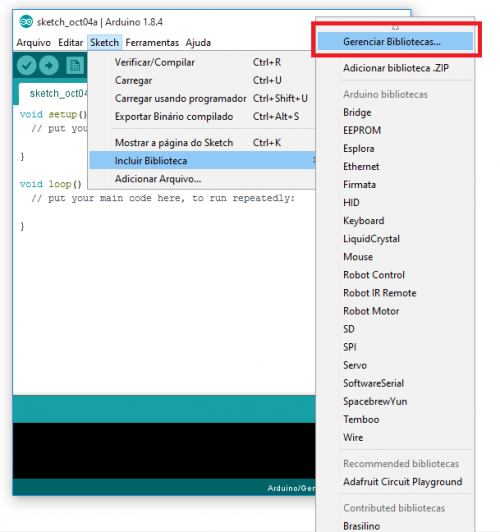
Em seguida, irá aparecer uma tela, na qual irá baixar algumas atualizações para sua IDE, depois de concluída, digite na barra de pesquisa o termo “Brasilino”. Assim que aparecer a biblioteca, clique em instalar e basta esperar alguns segundos e pronto, a sua biblioteca já está instalada!

Por outro lado, temos outra opção de instalação. Para isso, basta baixar a biblioteca através da página dela no GitHub (clique no botão abaixo).
Quando a página carregar, clique em “download >> download ZIP”, assim como mostra na imagem abaixo:
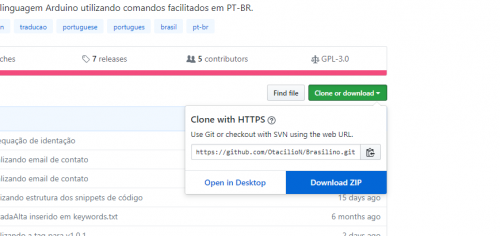
Na sequência, chegou a hora de instalar ela na IDE. Então, depois de baixada basta abrir a IDE, ir na aba Sketch >> Incluir Biblioteca. Em seguida, clique em Adicionar Biblioteca .ZIP, basta clicar nela e localizar a pasta onde a biblioteca está.

Por fim, acabamos de conhecer duas formas de instalar uma biblioteca. Então agora que já conhecemos mais sobre a história do Brasilino e temos ele no nosso computador vamos programar.
Contudo, para isso utilizaremos um circuito de teste, que será um arduino medindo distâncias com o sensor ultrassônico HC-SR04, como no post sobre o sensor ultrassônico. Vamos nessa!
Componentes do Projeto
- 01x Arduino Uno R3 + Cabo Usb
- 01x Sensor de Distância Ultrassônico HC-SR04
- 01x Protoboard
- 01x Resistor 330 Ω
- Alguns Jumpers
Montagem do Circuito com Ultrassônico

Código do Projeto Comentado
Agora que o circuito já está montado vamos para a melhor parte, a programação!
<code>//Projeto: Aprenda a programar o arduino em português
//Autor : Saulo Alexandre - Autocore Robótica
// Inclue a biblioteca Brasilino
#include <Brasilino.h>
Ultrassom ultrassom(9, 8);
inteiro ledVermelho = 13;
inteiro ledVerde = 12;
funcao configurar() {
// Inicializa a comunicação serial com a placa
iniciarSerial();
definirPino(ledVermelho, SAIDA);
definirPino(ledVerde, SAIDA);
}
funcao repetir() {
//armazenando o valor lido em uma variável
dobro distanciaMedida = ultrassom.Medir();
//Chamando a função que acende os leds
ledDistancia(distanciaMedida);
//Escreve na serial o valor medido pelo sensor
escreverSerial(distanciaMedida);
//Escreve a unidade
escreverSerialn(" CM");
//Delay de 1 segundo
esperar(1);
}
//Função que realiza o controle de acendimento dos leds.
void ledDistancia(int distanciaMedida) {
//Apagando todos os leds
escreverDigital(ledVerde,BAIXO);
escreverDigital(ledVermelho,BAIXO);
//Acendendo o ledVerde para a distância lida no sensor
se (distanciaMedida > 20) {
escreverDigital(ledVerde,ALTO);
}
senao {
escreverDigital(ledVermelho,ALTO);
}
}</code>
Resultado do Projeto
Gravamos um vídeo demonstrando como funciona o nosso projeto.
Além de acender os leds o projeto também mostra as distâncias medidas pelo sensor no monitor serial da IDE.
OBS: Caso o seu Monitor Serial apareça algumas informações com caracteres estranhos, não se preocupe, provavelmente a velocidade do seu monitor serial não está configurada para 9600, que é o padrão da biblioteca Brasilino, se der isso basta modificar a velocidade do seu serial monitor.
Eai, seu projeto funcionou direitinho? Agora que você já sabe utilizar a biblioteca Brasilino para estar programando seu arduino em português, que tal tentar fazer outro projeto em Português? Temos vários projetos aqui no blog, basta você pegar um e aplicar essa nova ferramenta ;D
Dicas? 😄 Dúvidas? 👀 Críticas? 😱 Só comentar abaixo!
Forte abraço e compartilha se gostou! 🤘
Confira mais dicas e conteúdos exclusivos em nosso blog AutoCore Róbotica Blog


Deixe um comentário
